Pourquoi mon ordinateur portable ne se connecte pas au WiFi ?
Ainsi, que vous soyez sur Windows 10 ou Windows 11, ces méthodes sécurisées vous aideront à rétablir une connexion stable et performante.
Finis les messages d’erreur du type « mon ordinateur détecte le WiFi mais ne se connecte pas » ou « je suis connecté mais pas d’accès internet« , nous allons démystifier tout cela ensemble !
—
Comprendre le problème WiFi : les signes qui ne trompent pas
Avant de plonger dans les solutions, il est essentiel d’identifier précisément le type de souci que rencontre votre ordinateur.
Réellement, chaque symptôme peut orienter vers une cause et une solution spécifique.
Il est fréquent d’entendre des phrases comme « mon ordinateur portable ne trouve pas WiFi » où la liste des réseaux disponibles reste désespérément vide.
Un autre scénario courant est celui où votre ordinateur détecte le net mais ne se connecte pas Windows 11, vous laissant sans accès, malgré un réseau visible.
Parfois encore, l’icône indique que vous êtes bien connecté sans WiFi, mais vous constatez qu’il n’y a pas d’accès internet.
Même le fameux « mon téléphone détecte le Wi Fi mais ne se connecte pas » peut donner des pistes sur l’origine du problème, qu’il soit lié à votre appareil ou au routeur.
Certes; ces situations variées nécessitent des approches distinctes.
En revanche, si votre ordinateur portable est connecté sans accès internet, c’est probablement un problème de routage ou de DNS qui est en jeu.
—
Première étape cruciale : l’adaptateur WiFi sous la loupe
Commencez toujours par le plus simple : l’état de votre adaptateur Wi-Fi.
C’est souvent la clé pour comprendre pourquoi mon ordinateur ne se connecte pas Internet :
- Pour cela, rendez-vous dans le Gestionnaire de périphériques en le cherchant dans la barre de recherche Windows.
- Ensuite, une fois ouvert, développez la section « Cartes réseau« . Votre adaptateur WiFi (souvent nommé « Wireless » ou « Wi-Fi adapter ») doit y figurer sans aucun signe d’erreur, comme un triangle jaune ou une croix rouge. Bien entendu, un tel symbole est une forte indication d’un problème de connexion sur ordinateur portable !
- Si vous voyez un symbole d’erreur, effectuez un clic droit sur l’adaptateur, puis choisissez « Mettre à jour le pilote« .
- Puis, laissez Windows chercher automatiquement les dernières versions. Parfois, ol arrive aussi que l’adaptateur soit désactivé par mégarde.
- Dans ce cas, assurez-vous qu’il est bien activé dans les paramètres réseau de votre ordinateur.
De toute évidence, cette vérification rapide peut vous faire gagner un temps précieux et résoudre bon nombre de problèmes.
—
Les spécificités de Windows 11 : un système à apprivoiser
Windows 11, avec ses nouveautés, apporte parfois son lot de petites subtilités dans la gestion des connexions.
Justement, si votre PC se déconnecte du WiFi de manière récurrente, voici quelques pistes spécifiques à explorer :
- Dirigez-vous vers les Paramètres (raccourci Windows + I), puis vers « Réseau et Internet« .
- Puis, dans cette section, cliquez sur « WiFi« , puis sur « Gérer les réseaux connus« .
- C’est ici que vous pouvez supprimer et reconfigurer les réseaux qui posent problème.
D’autre part, Windows 11 intègre également un outil de résolution des problèmes réseau :
- Tapez simplement « Résoudre les problèmes de réseau » dans la barre de recherche. Cet utilitaire est souvent capable de diagnostiquer et de proposer des corrections automatiques.
- Ensuite, vérifiez toujours que le mode avion n’est pas activé. Ce petit oubli, accessible via le centre de notifications, peut couper toutes les connexions sans fil.
—
Réinitialisation du réseau WiFi: la solution « grand nettoyage »
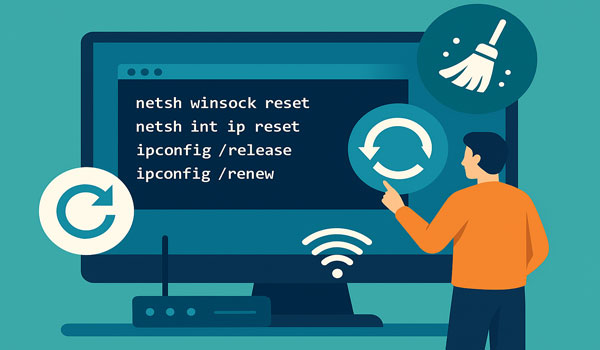
D’autre part, lorsque les solutions précédentes ne suffisent pas, une réinitialisation complète des paramètres réseau peut s’avérer salvatrice.
A ce propos, cette méthode permet de rétablir la connexion internet de votre PC en effaçant toutes les configurations potentiellement corrompues.
Justement, pour ce « grand nettoyage« , ouvrez l’Invite de commandes en tant qu’administrateur.
Par la suite, tapez « cmd » dans la barre de recherche, puis faites un clic droit sur « Invite de commandes » et choisissez « Exécuter en tant qu’administrateur« .
Maintenant, saisissez les commandes une par une, en appuyant sur Entrée après chaque :
netsh winsock resetnetsh int ip resetipconfig /releaseipconfig /renewipconfig /flushdns
En réalité, ces commandes sont des outils puissants : elles réinitialisent la pile réseau, les paramètres IP, libèrent et renouvellent l’adresse IP et vident le cache DNS. Une fois toutes exécutées, redémarrez votre ordinateur.
Certes, c’est une méthode très efficace si votre ordinateur ne se connecte malgré les tentatives.
—
Le routeur en cause ? Quand le problème vient de la source
Il arrive que le souci ne vienne pas de votre PC, mais de votre équipement réseau.
En effet, si plusieurs appareils rencontrent des difficultés de connexion en même temps, le routeur ou la box Internet est probablement le coupable.
A ce stade, la première chose à faire est de redémarrer votre routeur. Débranchez-le de l’alimentation pendant une trentaine de secondes, puis rebranchez-le.
Attendez que tous les voyants se stabilisent avant de retenter une connexion. Assurément, ce geste simple résout un nombre incroyable de dysfonctionnements temporaires.
Vérifiez également que votre réseau est bien diffusé. Certains routeurs permettent de masquer le nom du réseau (SSID).
Et si c’est le cas, vous devrez vous connecter manuellement en entrant le nom exact du réseau et le mot de passe.
Enfin, les interférences peuvent expliquer pourquoi votre ordinateur portable connecté sans WiFi n’a pas accès à Internet.
Les appareils électroniques (micro-ondes, téléphones sans fil) ou même d’autres réseaux WiFi peuvent perturber le signal.
En outre, essayez de rapprocher votre ordinateur du routeur pour voir si cela améliore la situation.
Par ailleurs, si votre connexion Internet est lente, voici les meilleures solutions à suivre.
—
Mises à jour : ne sous-estimez jamais leur pouvoir !
Un système d’exploitation ou des pilotes obsolètes sont une cause fréquente de problème Wifi.
Bien évidemment, les fabricants publient régulièrement des mises à jour pour corriger les bugs et améliorer la compatibilité.
Pensez à visiter Windows Update via les Paramètres pour vérifier la disponibilité des mises à jour système.
Autrement, installez toutes celles qui sont proposées, y compris celles concernant les pilotes. Un redémarrage est souvent nécessaire après une mise à jour majeure.
Pour les pilotes Wi-Fi spécifiquement, le site web du fabricant de votre ordinateur portable est votre meilleure source.
Actuellement, la plupart proposent une section « Support » où vous pouvez télécharger les derniers pilotes en entrant le modèle exact de votre machine.
De toute évidence, cette démarche est cruciale si vous avez récemment mis à jour Windows ou si votre ordinateur est plus ancien.
Les incompatibilités entre anciennes versions de pilotes et nouveaux systèmes expliquent souvent pourquoi mon PC ne trouve pas le WiFi ou qu’il ne se connecte plus correctement.
—
Diagnostic avancé : la connexion filaire pour y voir clair
A ce niveau, pour affiner le diagnostic, testez une connexion filaire si possible. Si votre ordinateur ne se connecte plus à Internet par câble non plus, le problème ne vient pas uniquement du WiFi, mais de votre connexion Internet en général.
Dans ce cas, contactez votre fournisseur d’accès Internet. Réellement, un souci technique sur leur ligne peut affecter toutes vos connexions, qu’elles soient sans fil ou filaires.
Si en revanche, la connexion par câble fonctionne parfaitement et que la difficulté persiste, cela confirme que la source du mal se trouve bien dans les paramètres ou le matériel sans fil.
Vérifiez notamment la fréquence utilisée (2,4 GHz ou 5 GHz) et essayez de changer de bande si votre routeur le permet.
—
La configuration manuelle : quand l’automatisme ne suffit pas
Par ailleurs, si votre ordinateur portable ne trouve pas Wi Fi automatiquement, une configuration manuelle peut être la solution.
Cette méthode est particulièrement utile pour les réseaux masqués ou ceux qui utilisent des paramètres de sécurité spécifiques.
Dans les paramètres WiFi de Windows, cherchez l’option « Gérer les réseaux connus » puis « Ajouter un réseau« .
Vous devrez alors saisir manuellement le nom exact du réseau (SSID), le type de sécurité et le mot de passe.
Attention à la casse et aux caractères spéciaux !
En revanche, si vous n’êtes pas sûr des paramètres exacts, consultez l’étiquette de votre routeur ou box Internet.
Certes, ces informations y sont généralement indiquées, parfois même sous forme de QR code pour faciliter la configuration.
—
Prévention et bonnes pratiques pour une connexion stable
Une fois votre connexion rétablie, quelques bonnes pratiques peuvent prévenir la réapparition des problèmes.
- Mises à jour régulières : Activez les mises à jour automatiques pour votre système et vos pilotes.
- Logiciels : Évitez d’installer plusieurs logiciels de gestion réseau qui pourraient créer des conflits. Si vous utilisez un VPN, vérifiez qu’il ne perturbe pas votre connexion Wi-Fi locale.
- Emplacement : Placez votre ordinateur portable à une distance raisonnable du routeur et évitez les obstacles physiques majeurs (murs épais, surfaces métalliques) qui peuvent affaiblir le signal WiFi.
—
Quand est-il temps d’appeler un professionnel ?
Malgré toutes ces solutions, et si le bug persiste, il est temps d’envisager une aide extérieure.
En effet, un adaptateur WiFi défaillant peut nécessiter un remplacement que seul un technicien qualifié pourra effectuer.
De même, certains problèmes complexes liés à la configuration réseau de votre domicile ou bureau peuvent dépasser le cadre du dépannage individuel.
N’hésitez pas à contacter le support technique de votre fabricant, ou un professionnel informatique local.
Des symptômes persistants, après avoir avoir essayé plusieurs solutions, sont souvent le signe d’un problème matériel sous-jacent qui demande un diagnostic approfondi et éventuellement le remplacement de composants.
Toutefois, si votre ordinateur ne se connecte plus à internet par câble non plus, c’est un signal encore plus fort que le problème est plus profond.
—
Conclusion : Reprenez le contrôle de votre connexion WiFi !
Les problèmes de connexion WiFi, bien que frustrants, trouvent généralement une solution en suivant une approche méthodique.
Gardez à l’esprit que la patience et la persévérance sont essentielles lors de ce type de dépannage.
Certes, avec ces outils et connaissances, vous serez mieux équipé pour faire face aux futurs soucis techniques.
Ne laissez plus jamais un ordinateur portable qui ne se connecte pas au Wi-Fi vous gâcher la journée !
Dernière vérification des informations le .